
Le nettoyage photo ludique, version rancunière
Repose en miettes.

À vos marques… Touchez pour commencer
Temps écoulé !
0photos
Rang
Désactivé par défaut. Dans tous les cas, l’image est créée ici même, dans votre navigateur.
Elle ne quitte jamais votre navigateur. On ne pourrait pas l’envoyer même en essayant. Vous pouvez aussi déposer une photo sur la carte.
Lancez la photo vers le bas (ou touchez-la) pour la broyer. Vers le haut pour l’épargner.
Clavier : ↓ ou Espace pour détruire, ↑ pour épargner.
Les images d’exemple sont des illustrations ; votre photo reste dans cet onglet. Dans l’app, rien ne quitte votre photothèque avant votre confirmation.
Trier vos photos devient enfin amusant.
- Ne supprimez pas. Détruisez.
- Swiper à gauche, c’est pour les rencards. Swiper vers le bas, c’est pour la vengeance.
- Marie Kondo, mais avec un briquet.
- 48 155 photos dans votre pellicule. Autant de regrets.
- Certaines photos méritent des funérailles. La plupart, une broyeuse.
RipRoll vous distribue vos photos une par une. Glissez vers le haut pour garder. Glissez vers le bas pour broyer, brûler, déchirer ou briser le reste — puis confirmez une seule fois. Tout atterrit dans Suppressions récentes pendant environ 30 jours : vous pouvez encore vous dégonfler.
Sur l’appareil · Sans compte · Sans pub · Sans abonnement
- RIP à 2 341 captures d’écran
- 14 selfies identiques. 0 survivant.
- La vidéo floue du concert (4:12) — partie
- Rien n’est envoyé. Jamais.
- On peut annuler. Les regrets sont en option.
- Votre ex, désormais en 300 lamelles
- Tickets de caisse de 2019 : broyés
- Rancunier, pas inconscient : 30 jours dans Suppressions récentes
La liste noire
7 photos à détruire tout de suite.
Dans l’app, les groupes intelligents les trouvent pour vous.
Vous voyez très bien lesquelles. Allez-y, appuyez — ce n’est qu’un site web. Dans l’app, elles attendraient dans À supprimer jusqu’à votre confirmation.
Périmètres et groupes intelligents
- Toutes les photos
- 30 derniers jours
- Captures d’écran
- Vidéos
- Rafales et similaires
- Vidéos longues plus de 60 s
- Live Photos
- Peut-être floues analysées sur l’appareil
- Par année
Choisissez un périmètre dans la pastille sous le titre et ne triez que cette pile.
-
Groupe intelligent : Captures d’écran
37 captures du même mème
C’était drôle une fois. Pas 37 fois.
Broyeuse -
Groupe intelligent : Vidéos longues
La vidéo floue du concert
Quatre minutes de cris et un pixel de groupe. Vous ne la regarderez jamais.
Briquet -
Toujours annulable
Votre ex
Déchirez-la en plein milieu. Vous regrettez ? C’est à ça que sert Annuler.
Déchirer Pro -
Périmètre : Par année
Vos photos de plats de 2019
Ce toast à l’avocat a été mangé, digéré et oublié. Par tout le monde.
Brasero -
Groupe intelligent : Peut-être floues
La photo prise dans la poche
Artistique ? Non. C’est votre pouce, dans le noir, à 2 h du matin.
Froisser Pro -
Groupe intelligent : Rafales et similaires
Rafale de 14 selfies identiques
Gardez la meilleure. Dissolvez les 13 doublures.
Acide Pro -
Jusqu’à 20 en sélection multiple
Un QR code périmé
L’événement s’est terminé en 2022. Le QR code n’a pas été prévenu.
Briser Pro
Fonctionnement
Garder. Détruire. Confirmer une fois.
- 01
Glisser vers le haut = Garder
La photo est rangée dans le dossier Garder en haut. Votre photothèque n’est pas modifiée et la photo ne réapparaîtra plus.
- 02
Glisser vers le bas = Détruire
Broyez-la, brûlez-la, déchirez-la. Elle part dans « À supprimer » — pas encore supprimée. Vous changez d’avis ? Annulez depuis la bannière.
- 03
Confirmer une fois
Vérifiez « À supprimer » et envoyez tout le lot d’un coup. iOS vous le redemande, et tout part dans Photos → Suppressions récentes pendant environ 30 jours.
Sept outils
Choisissez votre arme.
Chaque outil a son propre son enregistré et des vibrations qui suivent votre doigt.
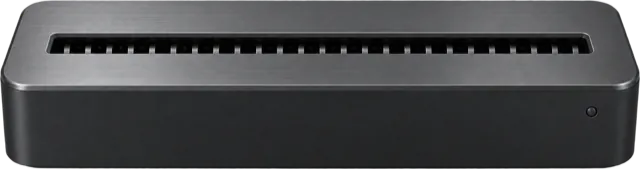
Broyeuse Gratuit
Insérez la photo et écoutez une vraie broyeuse coupe croisée la réduire en bandes.
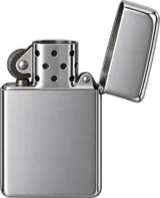
Briquet Gratuit
Prenez le briquet, amenez la flamme sur la photo et brûlez où vous voulez.
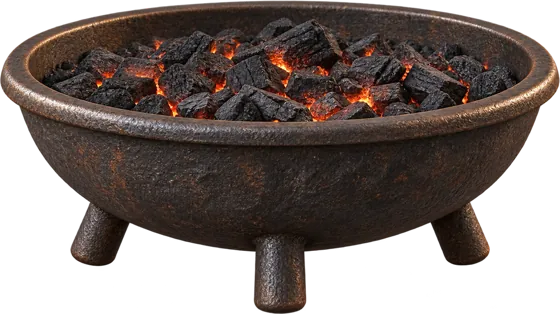
Brasero Gratuit
Jetez-la dedans et regardez-la brûler de bas en haut jusqu’aux cendres.
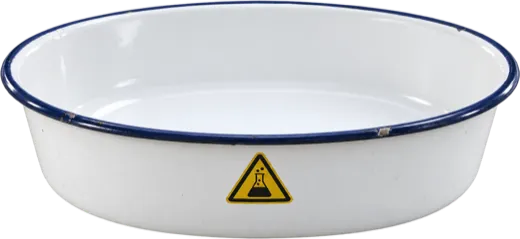
Acide Pro
Plongez-la. Elle jaunit, coule et se dissout.
Déchirer Pro
Déchirez-la du doigt. La déchirure suit votre geste, jusqu’au bord blanc du papier.

Froisser Pro
Froissez-la en boule et lancez-la dans la corbeille.

Briser Pro
Elle est encadrée sous verre. Touchez la vitre — ou tapotez le dos de votre téléphone — pour la briser.
Les outils Pro offrent 20 essais gratuits, partagés entre eux.
Comparer les formules
Les détails
Fait pour être ressenti.
Vrais sons, vraies vibrations
Des enregistrements CC0 et des vibrations qui suivent votre doigt — plus vous déchirez vite, plus elles sont denses.
Jusqu’à 20 d’un coup
Glissez à deux doigts pour sélectionner une pile, puis envoyez-la à la broyeuse, au brasero ou à l’acide.
Toujours annulable
Annulez la dernière photo depuis la bannière : elle revient aussitôt sur le dessus de la pile.
L’espace libéré, d’avance
« À supprimer » indique la place occupée par le lot avant que vous confirmiez.
Statistiques et succès
Votre série, ce que vous avez vidé et ce qu’il reste à supprimer.
Widget pour l’écran d’accueil
Votre série et ce qui attend dans « À supprimer », en un coup d’œil. iOS 17 requis.
Rappel quotidien
Un petit rappel pour trier un peu chaque jour, à l’heure de votre choix.
Partagez le moment
Exportez les 6 dernières secondes d’une destruction en clip. Rien n’est conservé si vous ne partagez pas.
iCloud, Live Photos, vidéos
Fonctionne avec toute votre photothèque, y compris les photos iCloud, les Live Photos et les vidéos.
Vibrations
Sentez chaque déchirure.
RipRoll ne se contente pas d’être regardé. Sur iPhone, chaque outil a son propre motif de vibrations, calé sur son son : la destruction, vous la sentez dans la main.
Broyeuse
Le moteur ronronne, les lames mordent d’un coup sec, puis une vibration dense monte et descend pendant qu’elle avale la photo.
Briquet
Un clic net à l’allumage, puis des pulsations — uniquement tant que la flamme brûle vraiment la photo.
Brasero
Un grondement sourd et des crépitements irréguliers, plus forts quand les flammes s’emballent.
Acide
Un léger choc quand elle plonge, puis trois vagues de bulles de plus en plus rapides, qui s’apaisent à mesure qu’elle se dissout.
Déchirer
Le grain suit votre doigt : quelques crépitements si vous déchirez lentement, une déchirure continue si vous allez vite, et un claquement net quand le morceau se détache.
Froisser
Vous sentez le papier quand vous le froissez, une pression quand il devient boule, un choc sec sur le bord de la corbeille et un coup sourd quand la boule tombe dedans.
Briser
Chaque coup est un impact lourd avec un frisson de verre, plus fort si vous tapez fort au dos du téléphone. Au troisième, la vitre éclate avec la vibration la plus forte.
À votre main
Faites glisser une photo vers la Broyeuse, le Brasero ou l’Acide : plus elle s’enfonce, plus ça vibre. Envoyez-en toute une pile, et c’est encore plus lourd. Léger, Standard, Fort ou désactivé dans Réglages.
Un site web ne peut pas faire vibrer votre iPhone. L’app, si.
Tout sur l’appareil
Le tri, l’analyse du flou et votre historique fonctionnent et restent sur votre iPhone.
Jamais envoyées
RipRoll n’envoie jamais vos photos à aucun serveur.
Ni compte, ni pub, ni statistiques
Pas d’inscription, pas de publicité, pas de SDK de statistiques ou d’analyse.
Rien de supprimé sans vous
La suppression demande toujours votre confirmation — puis celle du système iOS.
Tarifs
Gratuit pour commencer. Pro, une fois.
Gratuit
0 $ US
Broyeuse, Briquet et Brasero, plus toutes les fonctions de tri.
RipRoll Pro Pro
4,99 $ USachat unique
Prix de lancement 2,99 $ US pour une durée limitée
Acide, Déchirer, Froisser, Briser et tous les futurs outils. Achat unique, partage familial, sans abonnement.
FAQ
Bonnes questions.
Les photos sont-elles supprimées tout de suite ?
Non. Les photos que vous détruisez vont d’abord dans « À supprimer ». Quand vous avez fini, vérifiez la liste, remettez ce que vous voulez garder et confirmez une seule fois. iOS vous demande alors une nouvelle confirmation et déplace les photos dans Photos → Suppressions récentes, où vous pouvez les récupérer pendant environ 30 jours. Vous pouvez aussi annuler la dernière photo depuis la bannière à tout moment.
Mes photos sont-elles envoyées quelque part ?
Non. RipRoll fonctionne entièrement sur votre iPhone. Il n’a ni compte, ni publicité, ni SDK de statistiques ou d’analyse, et n’envoie jamais vos photos à aucun serveur. L’analyse « Peut-être floues » se fait aussi sur l’appareil. Voir la politique de confidentialité.
Que comprend RipRoll Pro et comment fonctionnent les essais gratuits ?
RipRoll Pro débloque pour toujours l’Acide, Déchirer, Froisser et Briser ainsi que tous les futurs outils, pour un achat unique de 4,99 $ US (prix de lancement 2,99 $ US pour une durée limitée). Avant d’acheter, vous disposez de 20 essais gratuits partagés entre les outils Pro. Voir les tarifs.

Allez-y. Votre pellicule peut encaisser.
RipRoll arrive bientôt sur l’App Store pour iPhone.
Bientôt sur l’App Store